


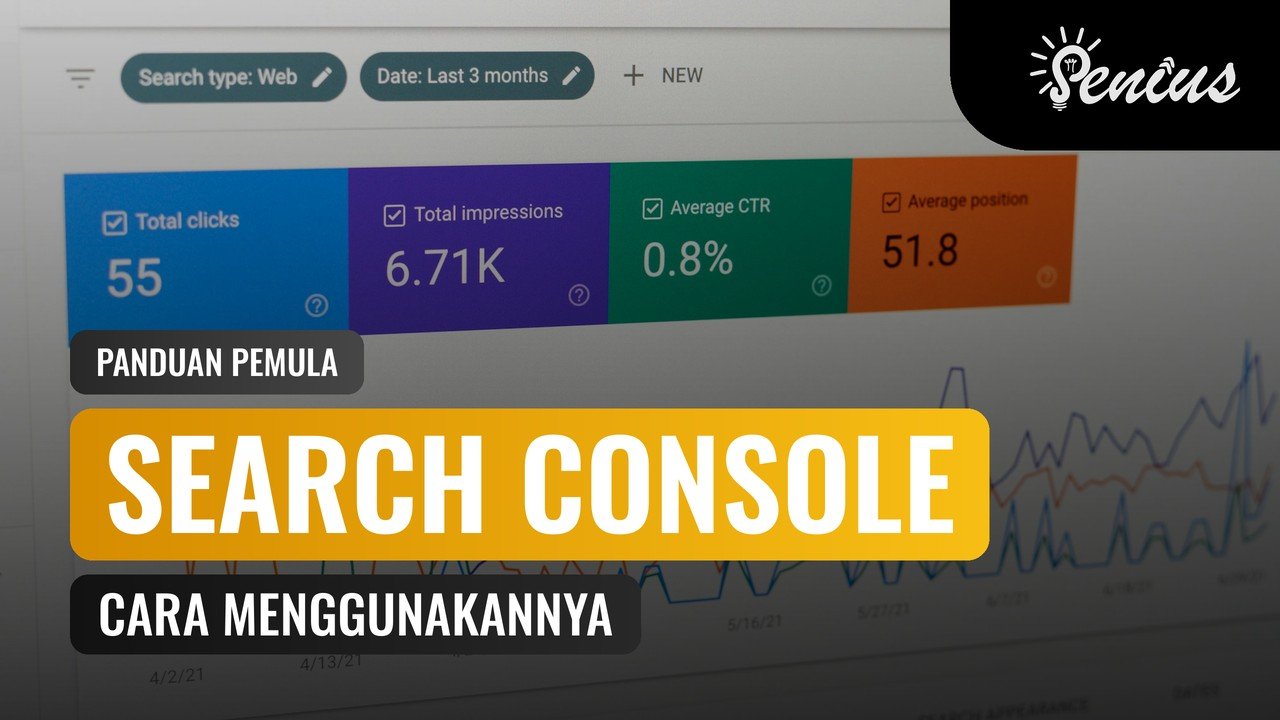
Cara menggunakan Google Search Console dimulai dari memahami fungsinya. Ini alat dari Google untuk melihat bagaimana situs Anda tampil di hasil pencarian, yaitu kata apa yang memunculkan halaman Anda, berapa kali halaman itu diklik, dan halaman mana yang belum dikenal Google. Untuk mulai memakainya Anda hanya perlu tiga langkah: mendaftarkan situs sebagai properti, membuktikan bahwa situs itu milik Anda, lalu mengirim sitemap. Bagian yang lebih sulit adalah membaca angkanya tanpa salah tafsir, dan bagian itu dibahas lebih panjang di bawah.
Seluruh langkah dan definisi di artikel ini mengacu pada halaman bantuan resmi Google (daftar sumber ada di akhir artikel). Tampilan menu bisa berubah dari waktu ke waktu, jadi bila ada yang berbeda dari layar Anda, cocokkan dengan halaman bantuan itu. Terakhir dicek: 18 Oktober 2026.
Domain atau URL prefix: pilih yang mana
Saat menambah properti, Search Console meminta Anda memilih salah satu dari dua jenis. Perbedaannya menentukan data apa yang nanti Anda lihat.
Properti Domain mencakup semua subdomain, semua subfolder, dan protokol http maupun https untuk domain utama Anda. Anda mengisinya cukup dengan nama domain, misalnya contohbisnis.com. Verifikasinya hanya lewat DNS.
Properti URL prefix hanya mencakup alamat yang diawali persis seperti yang Anda tulis, lengkap dengan protokolnya, misalnya https://contohbisnis.com/. Versi http, atau versi www bila Anda menulis tanpa www, dihitung sebagai properti lain. Metode verifikasinya lebih beragam.
Saran praktisnya: bila Anda punya akses ke pengaturan DNS (biasanya di tempat Anda membeli domain), pilih Domain supaya tidak ada data yang terlewat. Bila situs Anda berjalan di platform yang tidak memberi akses DNS, atau Anda hanya ingin memantau satu folder tertentu, pilih URL prefix.
Cara menggunakan Google Search Console: daftar dan verifikasi situs
- Masuk ke Search Console dengan akun Google, lalu buka menu pemilih properti dan klik Add property.
- Pilih Website property, lalu pilih Domain atau URL prefix dan isi alamatnya.
- Pilih metode verifikasi. Langkah untuk metode itu akan muncul di layar.
- Selesaikan langkahnya, lalu klik Verify.
Untuk properti URL prefix, Google menyediakan beberapa metode: mengunggah file HTML ke folder utama situs, menempelkan tag meta di bagian head beranda, memakai kode Google Analytics, atau memakai Google Tag Manager. Metode DNS (rekaman TXT atau CNAME di penyedia domain) berlaku untuk properti Domain dan juga bisa dipakai untuk URL prefix. Memverifikasi URL prefix lewat DNS otomatis ikut memverifikasi properti Domain-nya.
Satu hal yang sering terlupa: jangan hapus kode verifikasinya setelah berhasil. Google menulis bahwa untuk tetap terverifikasi, rekaman DNS tidak boleh dihapus, dan menghapus file verifikasi dari situs membuat Anda kehilangan verifikasi. Ini sering terjadi saat situs dipindah hosting atau dibangun ulang, lalu file atau tag lamanya ikut hilang.
Setelah situs terdaftar, data tidak langsung penuh. Google menyebut perlu waktu beberapa hari sampai data mulai terkumpul. Bila Anda menambahkan rekaman DNS secara manual, Google juga menyebut rekaman itu bisa butuh dua sampai tiga hari untuk terbaca, jadi tunggu satu atau dua hari sebelum mencoba verifikasi ulang. Jangan panik bila hari pertama laporan masih kosong.
Cara submit sitemap
Sitemap adalah daftar alamat halaman yang ingin Anda tunjukkan ke Google. Banyak situs WordPress sudah memilikinya karena dibuatkan plugin SEO, dan alamatnya bisa berbeda-beda. Google menyarankan menaruh sitemap di folder utama situs dan tidak mewajibkan nama file tertentu (contoh di dokumentasinya memakai sitemap.xml). Sebelum mengirim, uji dulu alamatnya dengan live test di alat URL Inspection sampai hasilnya berhasil.
- Pastikan akun Anda berstatus pemilik properti.
- Buka laporan Sitemaps.
- Tempel alamat sitemap di kotak Add a new sitemap, lalu klik Submit.
- Lihat kolom status. Bila bukan Success, klik barisnya untuk membaca detail kesalahan.
Tiga status yang akan Anda temui: Success berarti sitemap terbaca tanpa kesalahan dan alamat di dalamnya masuk antrean penelusuran; Has errors berarti sitemap terbaca tetapi ada masalah, sementara alamat yang valid tetap diantrekan; Couldn’t fetch berarti Google tidak bisa mengambil file sitemap. Di situs Senius sendiri, sitemap yang dikirim lewat laporan ini diterima Search Console.
Ingat batasnya: mengirim sitemap tidak menjamin halaman ditelusuri atau diindeks. Google juga menulis bahwa situs kecil (kira-kira 500 halaman atau kurang) yang semua halamannya bisa dijangkau lewat tautan dari beranda kemungkinan tidak butuh sitemap sama sekali.
Membaca laporan Performance: empat angka utama
Laporan Performance (hasil pencarian) adalah halaman yang paling sering dibuka. Secara bawaan laporan ini menampilkan data tiga bulan terakhir. Di atas tabel ada tab untuk mengelompokkan data berdasarkan kueri, halaman, negara, perangkat, tampilan penelusuran, atau tanggal, dan filter untuk tanggal serta jenis pencarian (web, gambar, video, berita).
Empat angka yang perlu Anda pahami:
- Klik: berapa kali orang berpindah dari hasil Google ke halaman Anda.
- Tayangan (impressions): berapa kali tautan ke situs Anda terlihat, atau bisa terlihat, di hasil pencarian. Pada hasil biasa, tayangan dihitung begitu tautan muncul di halaman hasil, walaupun pengguna belum menggulir sampai ke sana. Pengecualiannya tautan di dalam carousel atau bagian yang harus dibuka lebih dulu, yang umumnya baru dihitung bila terlihat.
- CTR: klik dibagi tayangan. Tayangan 1.000 dan klik 20 berarti CTR 2%.
- Posisi rata-rata: peringkat relatif tautan Anda, dengan 1 sebagai posisi teratas. Angkanya dihitung dari posisi tertinggi halaman Anda di setiap kueri, lalu dirata-rata.
Salah baca yang paling sering terjadi
Posisi rata-rata bukan peringkat pasti. Contoh dari Google: bila untuk satu kueri halaman Anda muncul di posisi 2, 4, dan 6, yang dicatat adalah posisi 2 (yang tertinggi). Bila untuk kueri lain posisinya 3, 5, dan 9, yang dicatat 3. Rata-ratanya 2,5. Karena itu angka ini cocok untuk melihat arah naik atau turun, bukan untuk melaporkan “kami peringkat 2,5”.
CTR rendah belum tentu salah judul. CTR biasanya ikut dipengaruhi posisi: halaman yang berada jauh di bawah wajar punya CTR kecil, apa pun judulnya. Lihat posisi dulu, baru putuskan apakah judul dan deskripsi perlu ditulis ulang.
Kueri merek menutupi gambaran sebenarnya. Pada situs usaha kecil, banyak klik bisa datang dari orang yang mengetik nama bisnis Anda. Itu bagus, tetapi artinya mereka sudah mengenal Anda. Untuk melihat apakah orang baru menemukan Anda lewat topik tertentu, buka tab Kueri dan perhatikan kueri mana yang bukan nama bisnis Anda.
Data terbaru masih bisa berubah. Google menandai data awal dengan garis putus-putus di grafik dan menyebut angkanya bisa berubah dalam beberapa jam. Bandingkan hari yang sudah lengkap, bukan hari ini.
Halaman baru “URL is unknown to Google”: apa artinya dan kapan minta pengindeksan
Masukkan alamat halaman ke kotak pencarian di bagian atas Search Console untuk membuka alat URL Inspection. Bila hasilnya “URL is unknown to Google”, artinya Google belum pernah melihat alamat itu. Itu normal untuk halaman yang baru terbit dan tidak berarti ada kerusakan.
Urutan yang disarankan Google: jalankan tes langsung (live test) untuk memastikan halaman bisa diindeks, perbaiki bila ada masalah, lalu klik Request indexing. Halaman yang lolos pemeriksaan singkat akan masuk antrean pengindeksan. Anda tidak bisa meminta pengindeksan bila hasil tes menunjukkan halaman itu tidak bisa diindeks.
Tiga catatan penting dari Google: permintaan pengindeksan tidak menjamin halaman muncul di Google; ada batas harian untuk jumlah pemeriksaan dan permintaan per properti; dan prosesnya biasanya sekitar satu hari tetapi bisa sampai satu atau dua minggu. Untuk banyak halaman baru sekaligus, Google justru menyarankan sitemap dengan tanggal lastmod daripada meminta satu per satu.
Laporan Page indexing: dua status yang sering bikin cemas
Laporan Page indexing membagi alamat di situs Anda menjadi dua kelompok besar: Indexed dan Not indexed. Tidak semua halaman Not indexed berarti masalah. Menurut Google, sebuah URL bisa tidak terindeks karena kesalahan atau karena alasan yang sah, jadi periksa dulu alasan tiap kelompok. Dua status yang paling sering membuat pemilik situs bingung:
- Discovered – currently not indexed: Google menemukan halaman itu tetapi belum menelusurinya. Google kemungkinan menunda penelusuran karena memperkirakan server akan kelebihan beban bila ditelusuri saat itu.
- Crawled – currently not indexed: Google sudah menelusuri halaman tetapi belum mengindeksnya. Halaman itu mungkin diindeks nanti, dan Anda tidak perlu mengirim ulang alamatnya.
Kapan sebaiknya minta bantuan
Pemilik usaha biasanya bisa mengerjakan pendaftaran, verifikasi, dan sitemap sendiri dalam satu sore. Yang makan waktu adalah menerjemahkan angka menjadi keputusan: halaman mana yang perlu ditulis ulang, kueri mana yang layak dikejar, dan mana yang sebaiknya dibiarkan. Bila Anda ingin data itu dibaca bersama tim yang terbiasa mengerjakannya, lihat layanan jasa SEO website untuk UMKM dari Senius. Bila situsnya sendiri masih perlu dibangun atau dirapikan, lihat halaman jasa pembuatan website profesional.
Kalau bisnis Anda juga punya lokasi fisik, urus juga profil di Google lewat panduan cara verifikasi Google Bisnisku.
Pertanyaan yang sering diajukan
Apa bedanya properti Domain dan URL prefix?
Properti Domain mencakup domain beserta semua subdomain dan protokolnya, dan hanya bisa diverifikasi lewat DNS. Properti URL prefix hanya mencakup alamat yang diawali persis seperti yang Anda tulis, lengkap dengan protokolnya.
Berapa lama data muncul setelah verifikasi?
Google menyebut perlu beberapa hari. Bila setelah itu masih kosong, periksa apakah alamat properti yang Anda daftarkan benar, misalnya https dan bukan http, dan apakah situsnya sudah muncul di pencarian Google.
Apakah mengirim sitemap membuat semua halaman pasti terindeks?
Tidak. Sitemap membantu Google menemukan halaman, tetapi Google sendiri menulis bahwa pengiriman sitemap tidak menjamin penelusuran maupun pengindeksan.
Apakah situs kecil perlu mengirim sitemap?
Belum tentu. Google menulis bahwa situs sekitar 500 halaman atau kurang, yang semua halamannya bisa dijangkau lewat tautan dari beranda, kemungkinan tidak butuh sitemap.
Sumber (dicek 18 Oktober 2026)
- Add a website or platform property to Search Console
- Verify your site ownership
- Manage your sitemaps using the Sitemaps report
- What are impressions, position, and clicks?
- Performance report (Search results): Overview and basic setup
- Performance report (Search results): About the data
- URL Inspection tool
- Page indexing report
Ditulis oleh tim Senius. Foto sampul: Justin Morgan / Unsplash.